Étudiant
Ouvre le lien de l'examen, se connecte avec Microsoft 365, effectue la prévalidation et passe l'examen sur son propre ordinateur ou sur un poste du campus.
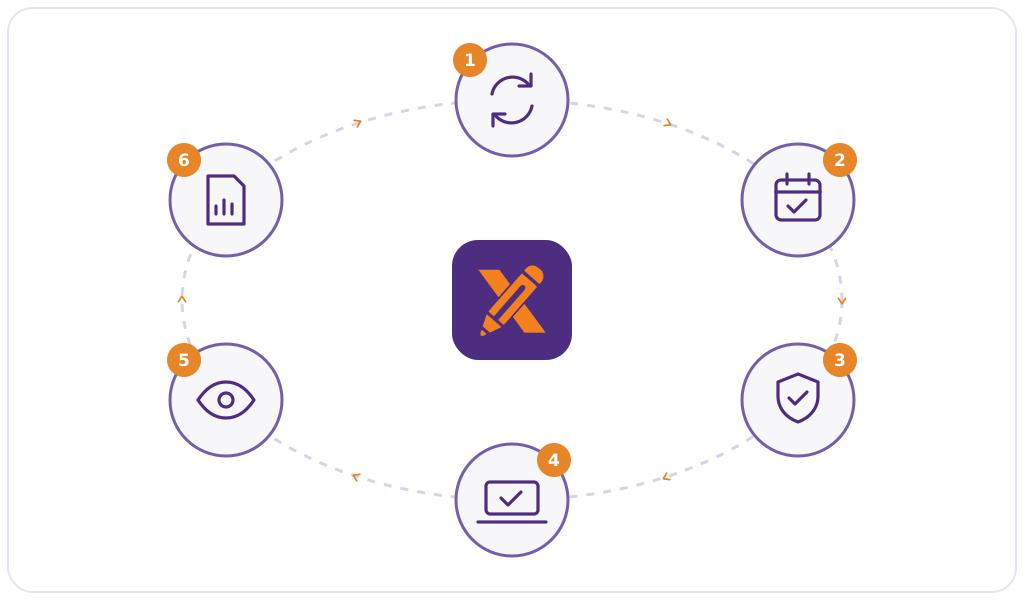
Six étapes, de votre progiciel de gestion pédagogique (PGI) à un rapport prêt à verser au dossier. Le personnel enseignant prépare et lance ses examens de façon autonome; personne n'a à surveiller un tableau de bord tout l'après-midi.
Le cycle d'examen
Examo encadre l'examen plutôt que de remplacer l'outil dans lequel il a été rédigé. L'enseignant choisit le contenu; Examo applique les règles, enregistre la séance et remet les preuves à une personne.
Étape par étape
Les examens, les groupes et les personnes étudiantes sont synchronisés automatiquement à partir de votre PGI. Le personnel enseignant part de la bonne liste de classe, et les inscriptions tardives suivent d'elles-mêmes.
L'enseignant choisit où se trouve l'examen : un test ou un examen Moodle, un document Word, Excel ou PDF téléversé dans l'application Examo, ou l'URL d'une application d'examen externe. Il définit ensuite la fenêtre d'accès, la durée et une période tampon qui absorbe les pépins techniques. Les personnes étudiantes reçoivent un lien « Passer l'examen » dans l'événement de leur calendrier Outlook.
Des profils de sécurité prêts à l'emploi, des règles définies centralement par l'établissement et des gabarits réutilisables déterminent ce qui est enregistré, ce qui est bloqué et quelles ressources sont permises. Les accommodements s'ajoutent par personne étudiante : ajout de temps, pauses, conditions particulières et outils autorisés.
Avant l'examen, chaque poste et chaque personne étudiante sont validés : la caméra, le microphone et la connexion sont testés, et la personne étudiante se connecte avec son compte Microsoft 365. Le jour de l'examen, la personne surveillante ou l'enseignant confirme les présences dans une salle d'attente avant le lancement.
L'enseignant ou la personne surveillante lance l'examen et suit les présences, les séances et les incidents sur un seul écran, avec les vues en direct de la caméra et de l'écran au besoin. Si une personne étudiante perd sa connexion, l'examen et son enregistrement se poursuivent localement et se synchronisent au retour de la connexion. La personne surveillante peut ajouter du temps à une personne étudiante.
Après l'examen, un tableau de suivi présente le statut de chaque examen, la séance de chaque personne étudiante, le document remis et les enregistrements. Les incidents figurent sur une ligne du temps horodatée avec l'enregistrement correspondant; l'enseignant les analyse et prend la décision. Les événements et les alertes s'exportent dans Excel.
Rôles
Les droits d'accès sont définis par rôle, et les enregistrements ne sont visibles que par les enseignants et les administrateurs autorisés par votre établissement.
Ouvre le lien de l'examen, se connecte avec Microsoft 365, effectue la prévalidation et passe l'examen sur son propre ordinateur ou sur un poste du campus.
Conçoit l'examen dans son outil habituel, le planifie, applique un profil de sécurité et analyse les incidents par la suite.
Valide les présences et l'identité, suit les flux en direct, assiste les personnes étudiantes et ajoute du temps au besoin.
Définit les règles de l'établissement et les profils de sécurité, gère les rôles et les accès, et contrôle la conservation et les exportations.
Soutien
Téléversez le document ou liez le test Moodle, choisissez les paramètres et le profil de sécurité, ajoutez les accommodements. Pas besoin d'ouvrir un billet auprès des TI.
L'équipe de LS2 peut intégrer un examen pour le compte d'un enseignant, à même la banque d'heures de soutien incluse dans la licence ou une banque supplémentaire.
Des séances en ligne pour le personnel enseignant, les surveillants et les administrateurs, appuyées par des guides écrits. Soutien par courriel et dans Teams, du lundi au vendredi, de 9 h à 17 h (heure de l'Est).
Dans une démo de 30 minutes, nous créons un examen, tenons une séance surveillée, gérons un incident et ouvrons le rapport.
Réservez une démo