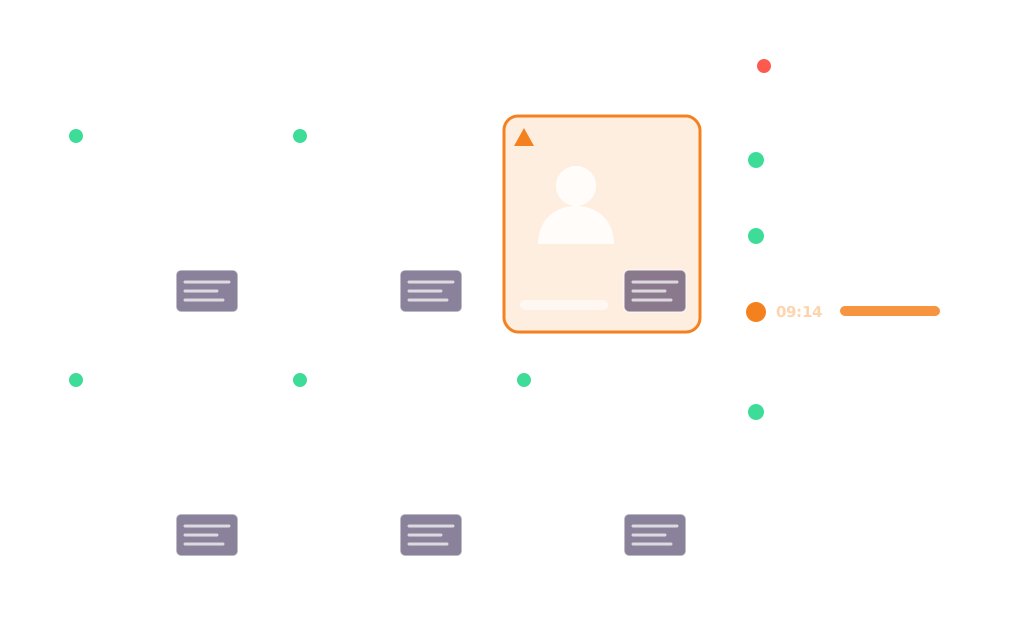
الطالب
يفتح رابط الامتحان، ويسجّل دخوله عبر Microsoft 365، ويجتاز الفحص المسبق، ويؤدي الامتحان على حاسوبه الخاص أو على محطة عمل في الحرم الجامعي.
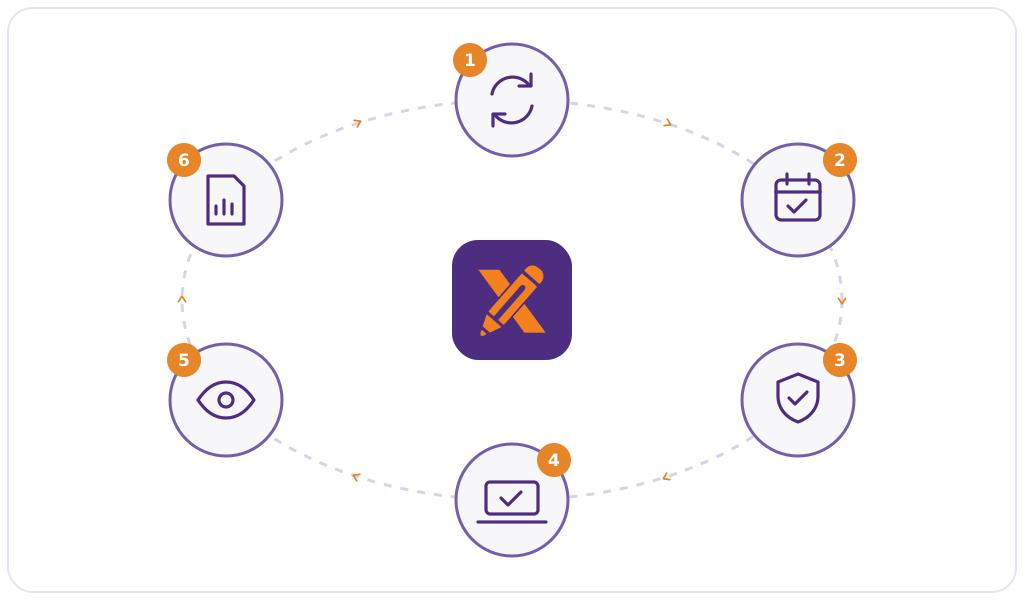
ست خطوات من نظام معلومات الطلبة لديكم إلى تقرير جاهز للأرشفة. يُعدّ المدرّسون امتحاناتهم ويطلقونها بأنفسهم، ولا يحتاج أحد إلى مراقبة لوحة تحكم طوال فترة ما بعد الظهر.
دورة الامتحان
يؤطّر Examo الامتحان بدلًا من أن يحلّ محلّ الأداة التي كُتب بها. يختار المدرّس المحتوى، ويطبّق Examo القواعد ويسجّل الجلسة، ثم يعيد الأدلة إلى إنسان.
خطوة بخطوة
تُزامَن الامتحانات والمجموعات والطلبة تلقائيًا من نظام معلومات الطلبة أو نظام ERP لديكم. يبدأ المدرّسون من قائمة الصف الصحيحة، وتنضمّ حالات القيد المتأخر من تلقاء نفسها.
يختار المدرّس مكان الامتحان: اختبار أو امتحان في Moodle، أو مستند Word أو Excel أو PDF يُرفع إلى تطبيق Examo، أو رابط URL لتطبيق امتحانات خارجي. ثم يحدّد نافذة الدخول والمدة وفترة احتياطية تستوعب الأعطال التقنية. ويتلقى الطلبة رابط «أداء الامتحان» في حدث تقويم Outlook الخاص بهم.
تحدّد ملفات الأمان الجاهزة، والقواعد التي تضعها المؤسسة مركزيًا، والقوالب القابلة لإعادة الاستخدام ما يُسجَّل وما يُحظر وأي الموارد مسموح بها. وتُضاف التسهيلات لكل طالب: وقت إضافي، وفترات استراحة، وشروط خاصة، وأدوات مصرّح بها.
قبل الامتحان، يُتحقَّق من كل محطة عمل ومن كل طالب: تُختبر الكاميرا والميكروفون والاتصال، ويسجّل الطالب دخوله بحساب Microsoft 365 الخاص به. وفي يوم الامتحان، يؤكّد المراقِب أو المدرّس الحضور في غرفة الانتظار قبل إطلاق الامتحان.
يطلق المدرّس أو المراقِب الامتحان ويتابع الحضور والجلسات والحوادث على شاشة واحدة، مع عرض مباشر للكاميرا والشاشة عند الحاجة. وإذا انقطع اتصال طالب، يستمر الامتحان وتسجيله محليًا ويُزامَنان عند عودة الاتصال. ويمكن للمراقِب تمديد وقت الطالب.
بعد الامتحان، تعرض لوحة متابعة حالة كل امتحان، وجلسة كل طالب، والمستند المُسلَّم، والتسجيلات. وتظهر الحوادث على خط زمني بطوابع زمنية مع التسجيل المقابل، فيراجعها المدرّس ويتخذ القرار. وتُصدَّر الأحداث والتنبيهات إلى Excel.
الأدوار
تُحدَّد صلاحيات الوصول حسب الدور، ولا تظهر التسجيلات إلا للمدرّسين والمسؤولين الذين تأذن لهم مؤسستكم.
يفتح رابط الامتحان، ويسجّل دخوله عبر Microsoft 365، ويجتاز الفحص المسبق، ويؤدي الامتحان على حاسوبه الخاص أو على محطة عمل في الحرم الجامعي.
يُعدّ الامتحان بأداته المعتادة، ويجدوله، ويطبّق ملف أمان، ويراجع الحوادث بعد ذلك.
يتحقق من الحضور والهوية، ويتابع البثّ المباشر، ويساعد الطلبة، ويمدّد الوقت عند الحاجة.
يضع القواعد المؤسسية وملفات الأمان، ويدير الأدوار وصلاحيات الوصول، ويتحكم في مدة الاحتفاظ وعمليات التصدير.
الدعم
ارفعوا المستند أو اربطوا اختبار Moodle، واختاروا الإعدادات وملف الأمان، وأضيفوا التسهيلات. دون الحاجة إلى طلب دعم من قسم تقنية المعلومات.
يمكن لفريق LS2 دمج امتحان نيابةً عن المدرّس، باستخدام رصيد ساعات الدعم المشمول في الترخيص أو رصيد إضافي.
جلسات عبر الإنترنت للمدرّسين والمراقِبين والمسؤولين، مدعومة بأدلة مكتوبة. ودعم عبر البريد الإلكتروني وTeams، من الاثنين إلى الجمعة، من 9 صباحًا إلى 5 مساءً بتوقيت شرق أمريكا الشمالية.
في عرض توضيحي مدته 30 دقيقة، ننشئ امتحانًا، وندير جلسة مراقَبة، ونعالج حادثة، ونفتح التقرير.
احجز عرضًا توضيحيًا