
Faites la prévalidation tôt
Installez Examo et effectuez la prévalidation un jour ou deux avant. Si quelque chose ne fonctionne pas, vous aurez le temps d'obtenir de l'aide.
Votre collège ou votre université utilise Examo pour surveiller certains de ses examens. Voici à quoi vous attendre, comment vous préparer et ce qu'il advient de vos enregistrements.
Étape par étape
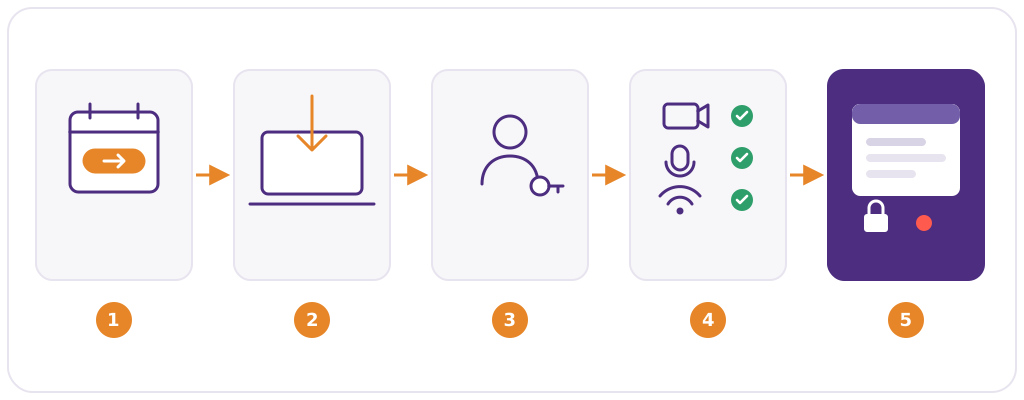
Vous trouverez un lien « Passer l'examen » dans l'événement de l'examen, dans votre calendrier Outlook. Votre enseignant peut aussi le partager dans Teams ou dans Moodle.
Si Examo n'est pas encore installé, le lien l'installe. Il fonctionne sous Windows 10 et 11 et sur les versions actuelles de macOS, et ne nécessite aucun droit d'administrateur.
Utilisez le compte Microsoft 365 que votre établissement vous a fourni. Aucun nouveau compte à créer.
Examo vérifie votre caméra, votre microphone et votre connexion si votre examen les utilise. Faites-le à l'avance pour que le jour de l'examen commence à l'heure. Une personne surveillante peut confirmer votre identité et votre présence avant le début de l'examen.
L'examen s'ouvre dans Examo : un test Moodle, un document Word, Excel ou PDF, ou l'application d'examen choisie par votre enseignant. Une fois terminé, remettez-le selon les consignes.
Avant le jour de l'examen
Installez Examo et effectuez la prévalidation un jour ou deux avant. Si quelque chose ne fonctionne pas, vous aurez le temps d'obtenir de l'aide.
Votre enseignant décide de ce qui est permis : une calculatrice, un document, des sites Web précis. Tout ce qui n'est pas permis sera bloqué pendant l'examen.
Quittez les applications de messagerie, les navigateurs et les autres programmes avant de commencer, pour que l'examen s'ouvre sans accroc.
Votre ordinateur
| Ordinateur | Windows 10 ou 11, ou un Mac doté d'une version de macOS encore prise en charge par Apple. Votre propre ordinateur ou un poste du campus. |
|---|---|
| Installation | Effectuée par le lien de l'examen. Aucun droit d'administrateur requis. |
| Caméra et microphone | Seulement si votre examen les enregistre. Votre enseignant vous le dira. |
| Internet | Une connexion ordinaire suffit. Vous n'avez pas besoin d'Internet haute vitesse en tout temps. |
| Compte | Le compte Microsoft 365 de votre établissement. |
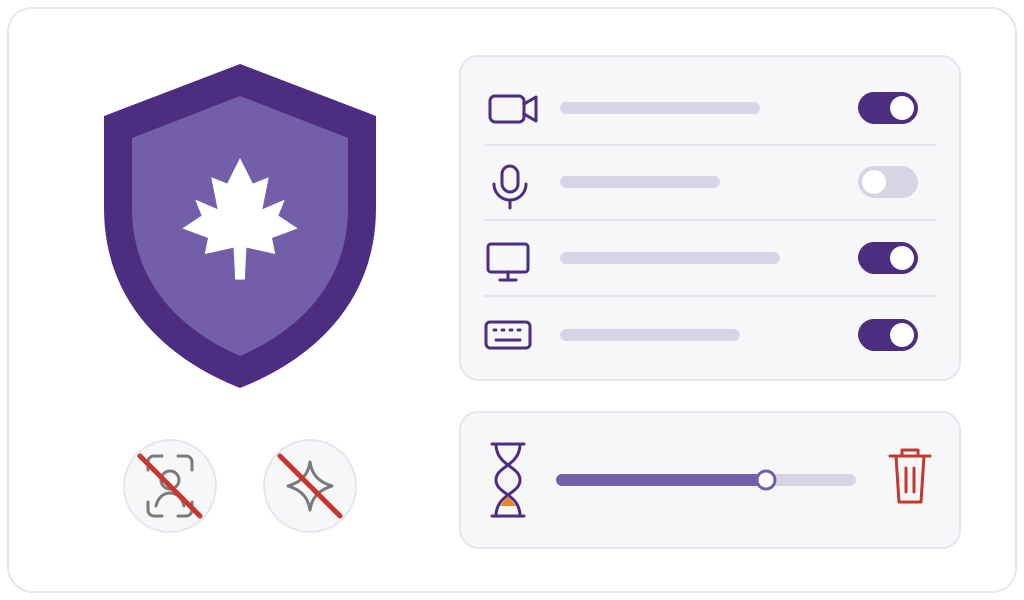
Votre vie privée
En cas de problème
Pour toute question sur votre examen, ses règles ou vos accommodements, communiquez avec votre enseignant ou votre établissement. Pour un problème technique avec Examo, le centre d'assistance de votre établissement peut joindre notre équipe de soutien.