
أجرِ الفحص المسبق مبكرًا
ثبّت Examo وأجرِ الفحص المسبق قبل يوم أو يومين. فإذا لم يعمل شيء ما، سيكون لديك وقت للحصول على المساعدة.
تستخدم كليتك أو جامعتك Examo لمراقبة بعض امتحاناتها. إليك ما يمكنك توقّعه، وكيف تستعد، وماذا يحدث لتسجيلاتك.
خطوة بخطوة
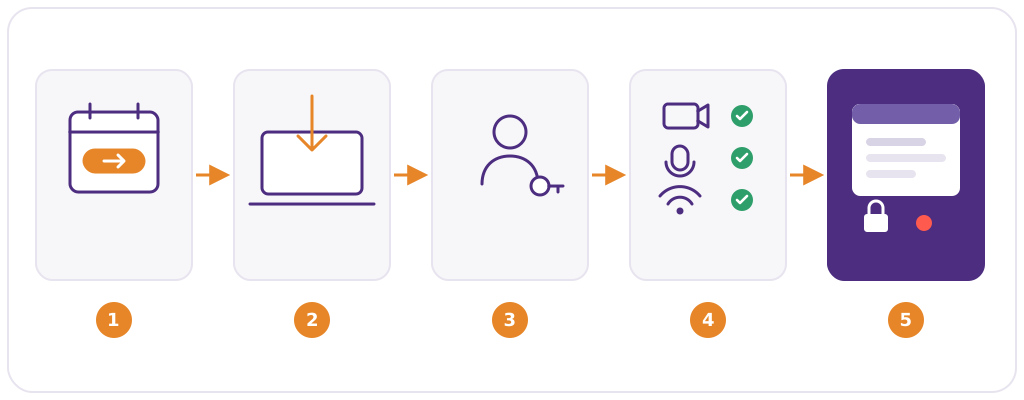
ستجد رابط «أداء الامتحان» في حدث الامتحان في تقويم Outlook الخاص بك. وقد يشاركه مدرّسك أيضًا في Teams أو Moodle.
إذا لم يكن Examo مثبّتًا بعد، فإن الرابط يثبّته. يعمل على Windows 10 و11 وعلى إصدارات macOS الحالية، ولا يحتاج إلى صلاحيات المسؤول.
استخدم حساب Microsoft 365 الذي منحتك إياه مؤسستك. لا حاجة إلى إنشاء حساب جديد.
يتحقق Examo من الكاميرا والميكروفون والاتصال إذا كان امتحانك يستخدمها. قم بذلك مسبقًا ليبدأ يوم الامتحان في موعده. وقد يؤكّد المراقِب هويتك وحضورك قبل بدء الامتحان.
يُفتح الامتحان في Examo، في اختبار Moodle، أو مستند Word أو Excel أو PDF، أو تطبيق الامتحانات الذي اختاره مدرّسك. وعند الانتهاء، سلّمه وفق التعليمات.
قبل يوم الامتحان
ثبّت Examo وأجرِ الفحص المسبق قبل يوم أو يومين. فإذا لم يعمل شيء ما، سيكون لديك وقت للحصول على المساعدة.
يقرّر مدرّسك ما هو مسموح به: آلة حاسبة، أو مستند، أو مواقع ويب محددة. وكل ما هو غير مسموح به سيُحظر أثناء الامتحان.
أغلق تطبيقات المراسلة والمتصفحات والبرامج الأخرى قبل أن تبدأ، ليُفتح الامتحان بسلاسة.
حاسوبك
| الحاسوب | Windows 10 أو 11، أو جهاز Mac يعمل بإصدار macOS لا تزال Apple تدعمه. حاسوبك الشخصي أو محطة عمل في الحرم الجامعي. |
|---|---|
| التثبيت | يتم عبر رابط الامتحان. لا حاجة إلى صلاحيات المسؤول. |
| الكاميرا والميكروفون | فقط إذا كان امتحانك يسجّلهما. وسيخبرك مدرّسك بذلك. |
| الإنترنت | يكفي اتصال عادي. لا تحتاج إلى إنترنت عالي السرعة طوال الوقت. |
| الحساب | حساب Microsoft 365 الخاص بمؤسستك. |
خصوصيتك
إذا حدث خلل
للأسئلة المتعلقة بامتحانك أو قواعده أو تسهيلاتك، تواصل مع مدرّسك أو مؤسستك. ولأي مشكلة تقنية في Examo، يمكن لمكتب الدعم الفني في مؤسستك التواصل مع فريق الدعم لدينا.